
Monétisez votre réseau WiFi en libre-service
NetiPay automatise vos portails captifs MikroTik au Sénégal : les clients paient directement via Wave sans contact et reçoivent leur ticket de connexion instantanément par SMS.
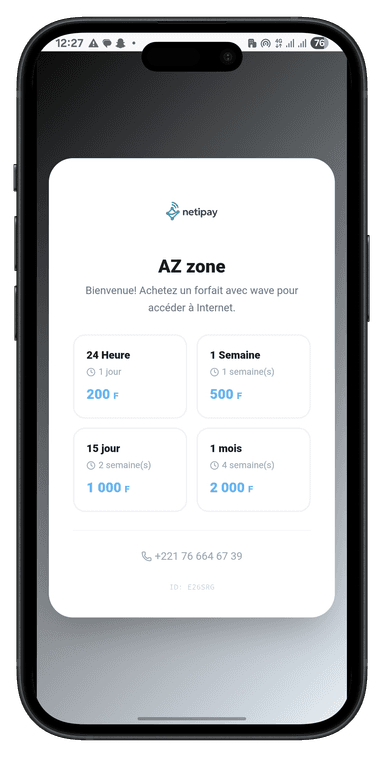
Architecture & Flux d'Automatisation
Déroulement du cycle complet de vente de forfait WiFi sans aucune intervention manuelle.
Connexion Hotspot
Le smartphone détecte le signal WiFi et la page d'accueil personnalisée s'ouvre.
Paiement Wave
Choix du forfait (1h, 24h, 7j) et règlement direct via l'application Wave sans frais.
Code & SMS
Le code de connexion est validé à l'écran et expédié par SMS au numéro du client.
Solde & Retrait
Votre compte partenaire est crédité à 100% avec retrait instantané vers votre compte Wave.
Portails Captifs Sur-Mesure
Créez des pages d'accueil captivantes aux couleurs de votre établissement avec redirection Wave intégrée.
Gestion Automatisée des Codes
Importez vos fichiers TXT/CSV MikroTik User Manager et laissez la plateforme distribuer les tickets.
Encaissement Wave Direct
Recevez 100% de la valeur de vos forfaits sans commission sur les retraits de vos revenus.
Transmission SMS Immédiate
Envoi instantané du code de connexion par SMS au numéro du client pour une conservation durable.
Statistiques en Temps Réel
Visualisez votre chiffre d'affaires quotidien, les tickets consommés et vos performances réseau.
Retraits Wave Instantanés
Demandez le virement de votre solde à tout moment vers votre numéro Wave professionnel.
Démarrage Rapide
Déployez votre premier portail en 4 étapes simples
Créer un compte
Inscrivez-vous avec votre numéro sénégalais, validez le SMS OTP et choisissez votre code PIN secret.
Créer un portail
Définissez le nom de votre hotspot, l'adresse de votre routeur et personnalisez l'affichage.
Importer des tickets
Créez vos forfaits (1h, 24h, 7j) et chargez votre lot de codes WiFi MikroTik.
Brancher & Vendre
Installez le template HTML sur votre MikroTik. Vos clients paient et surfent en totale autonomie.
Processus d'inscription Partenaire
L'inscription sur NetiPay est sécurisée par SMS OTP sans mot de passe complexe :
1. Numéro de Téléphone
Saisissez votre numéro Orange, Wave ou Free (ex: 77 123 45 67).
2. Code OTP par SMS
Entrez le code à 6 chiffres reçu immédiatement par SMS pour certifier votre ligne.
3. Nom & Code PIN
Renseignez votre nom commercial et définissez votre code PIN à 4 chiffres de connexion.
Tableau de Bord & Statistiques
Contrôlez l'activité commerciale de vos hotspots
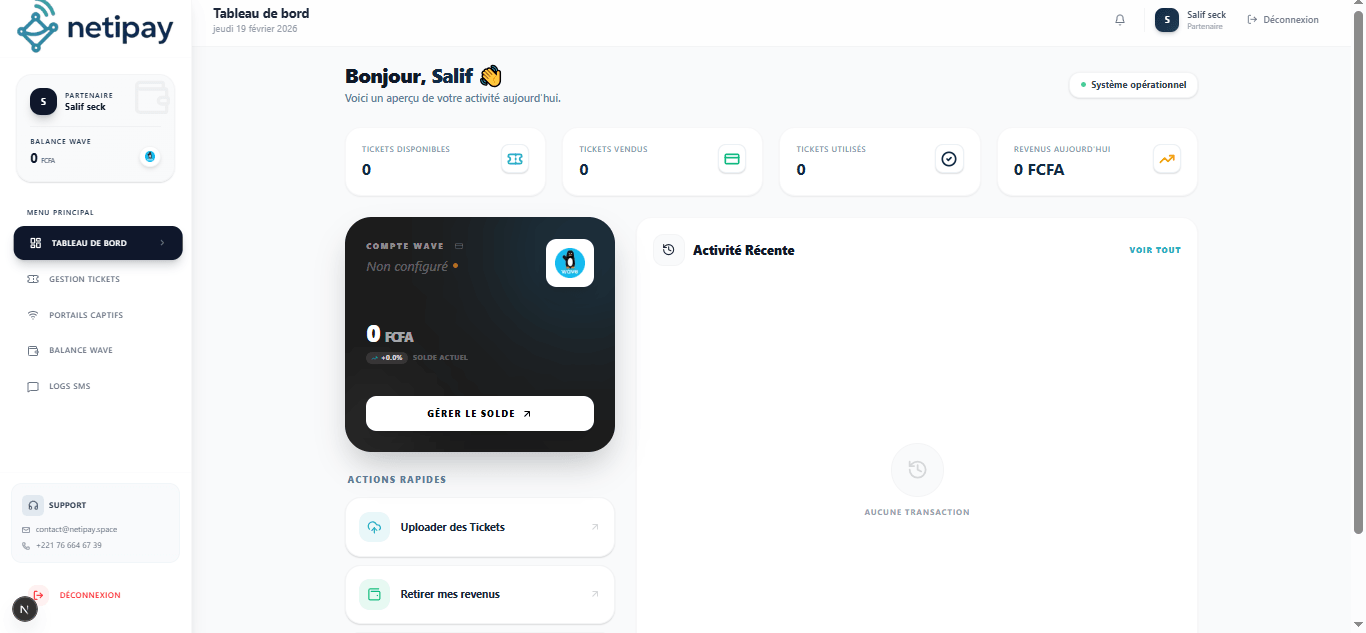
Votre tableau de bord affiche les métriques financières et opérationnelles consolidées en temps réel :
Tickets Disponibles
Codes en stock prêts à être distribués aux acheteurs
Tickets Vendus
Nombre de forfaits achetés via Wave par vos clients
Tickets Consommés
Codes déjà activés et authentifiés sur le réseau MikroTik
Chiffre du Jour
Revenus collectés sur les dernières 24 heures
Revenus Cumulés
Total historique encaissé depuis la création de votre compte
Solde Retirable
Fonds disponibles immédiatement pour transfert Wave
Configuration MikroTik & Portails
Guide technique RouterOS v7 & v6 pas à pas
1. Activation de l'IP Cloud (DDNS Gratuit MikroTik)
v7MikroTik intègre un service de nom de domaine dynamique gratuit (ex: xxxx.sn.mynetname.net) permettant de joindre votre routeur même avec une adresse IP dynamique.
# 1. Activer le DDNS Cloud
/ip/cloud/set ddns-enabled=yes ddns-update-interval=1m

# 2. Afficher votre nom de domaine
/ip/cloud/print
2. Activation de l'API REST (Gestion à distance)
v7L'API REST permet à la plateforme NetiPay de dialoguer avec votre routeur pour créer automatiquement les profils et vérifier les tickets.
# Activer le service HTTPS sécurisé pour l'API REST
/ip/service/set www-ssl disabled=no port=443
3. Configuration Trial iOS (Bypass fenêtre Captive Apple)
v7Sur les iPhone / iPad, Apple ferme automatiquement le WiFi si l'utilisateur quitte le navigateur captif sans connexion. L'accès trial temporaire de 3 minutes permet au client d'ouvrir Wave, de valider son paiement et de revenir sans coupure.
# Créer le profil trial limité
/ip/hotspot/user/profile/add name=sms-trial rate-limit=128k/128k session-timeout=00:03:00 shared-users=1

# Activer le trial sur votre profil serveur hotspot (ex: profil 0)
/ip/hotspot/profile/set 0 trial-uptime-limit=00:03:00 trial-user-profile=sms-trial
4. Walled Garden (Domaines de paiement autorisés)
v7Le Walled Garden permet d'autoriser l'accès à NetiPay et Wave avant que le client n'ait validé son code WiFi :
# Autoriser NetiPay, Supabase, Wave et Orange SMS
/ip/hotspot/walled-garden/ip/add action=accept dst-host=netipay.space
/ip/hotspot/walled-garden/ip/add action=accept dst-host=*.netipay.space
/ip/hotspot/walled-garden/ip/add action=accept dst-host=*.supabase.co
/ip/hotspot/walled-garden/ip/add action=accept dst-host=*.wave.com
/ip/hotspot/walled-garden/ip/add action=accept dst-host=wave.com
/ip/hotspot/walled-garden/ip/add action=accept dst-host=*.vercel.app
/ip/hotspot/walled-garden/ip/add action=accept dst-host=api.orange.comcaptive.apple.com dans votre Walled Garden, afin que le popup captif s'affiche automatiquement sur iOS.Tickets & Codes WiFi
Gestion du stock et import en masse
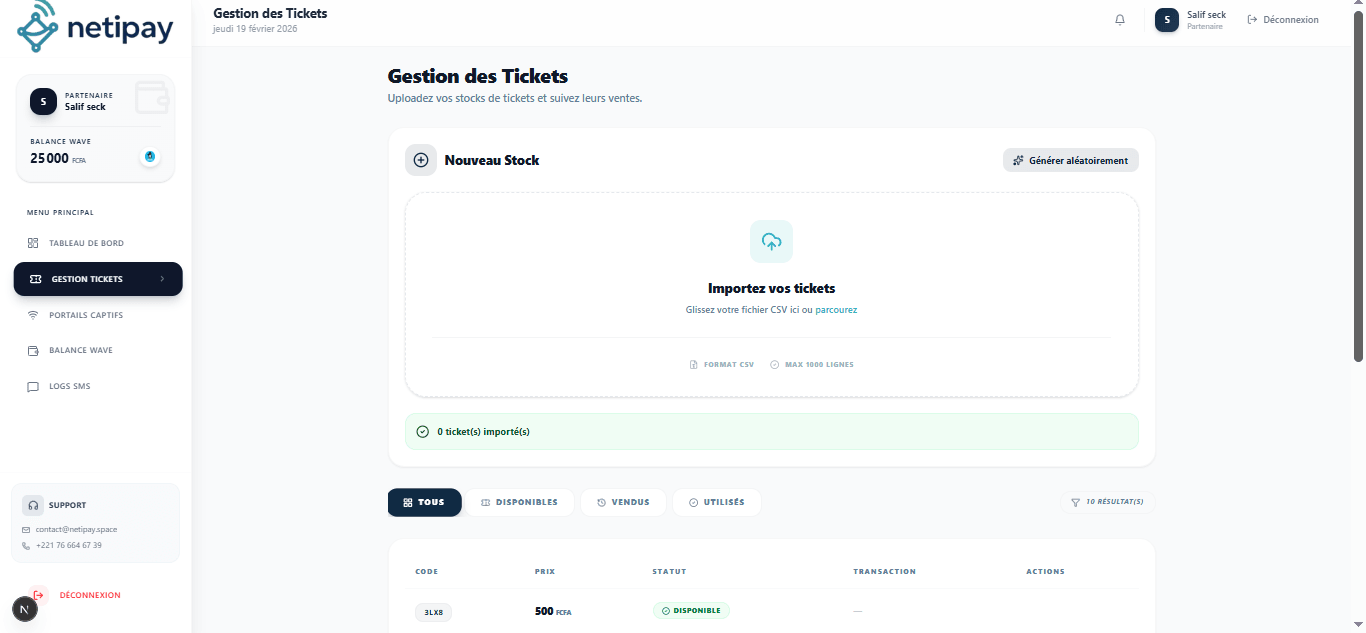
Importez vos listes de codes d'accès depuis les exports MikroTik User Manager. NetiPay se charge de les assigner au fur et à mesure des paiements.
Format Fichier
Accepte les fichiers .TXT et .CSV avec un code par ligne ou séparés par des virgules.
Attribution Forfait
Sélectionnez le forfait cible (ex: Forfait 1h - 100 FCFA) pour associer les codes.
Distribution Unique
Chaque ticket n'est distribué qu'une seule fois après validation stricte du paiement Wave.
SMS & Distribution
Expédition instantanée via Orange SMS API
NetiPay expédie automatiquement les codes de connexion par SMS dès confirmation de la transaction Wave. L'expéditeur officiel est identifié sous le Sender ID NETIPAY.
Expérience client fluide : Si l'utilisateur égare sa fenêtre de navigateur ou si son appareil redémarre, il retrouve son code immédiatement dans sa messagerie SMS standard.
Paiements Wave & Retraits
Gestion de vos revenus et transferts bancaires
0% de Commission sur Retrait
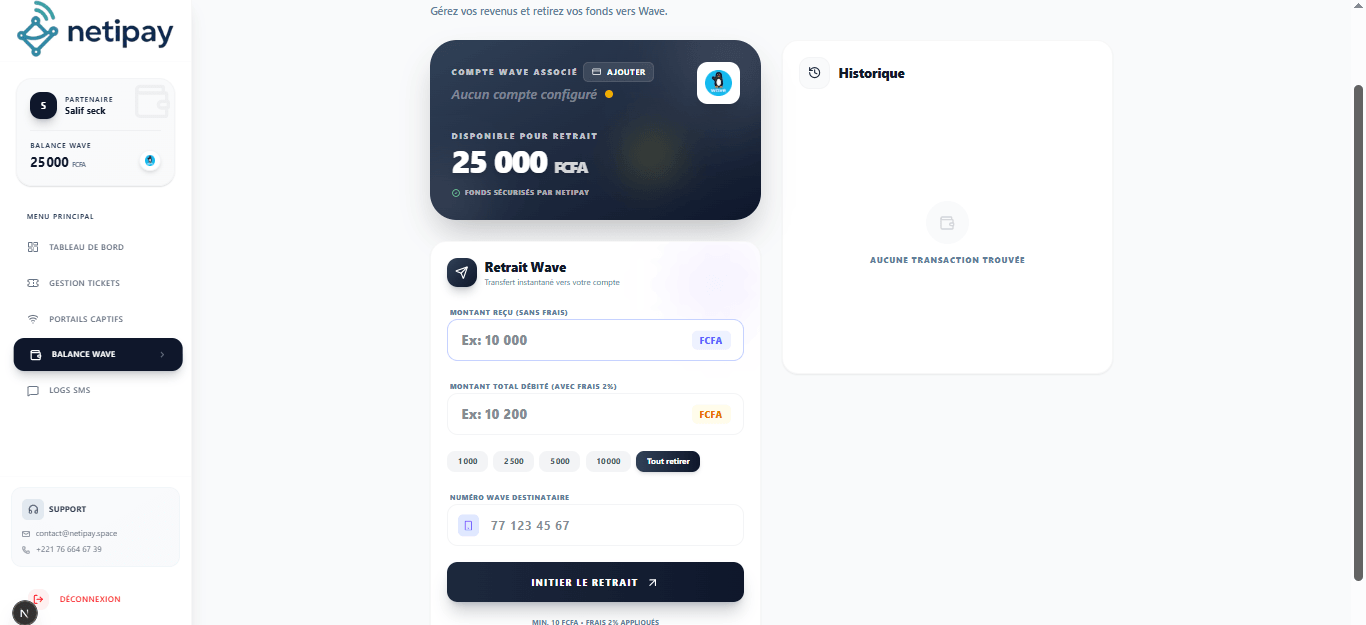
Tous les fonds collectés sur vos portails vous appartiennent intégralement. NetiPay ne prélève aucune commission sur vos demandes de retrait.
Numéro Wave Professionnel
Enregistrez votre numéro Wave dans la rubrique Balance pour déclencher des retraits instantanés à tout moment.
Questions Fréquemment Posées
Réponses aux questions courantes d'exploitation
Prêt à monétiser votre WiFi ?
Rejoignez les gérants de hotspots et réseaux communautaires au Sénégal propulsés par NetiPay.
© 2026 NetiPay — Plateforme de monétisation MikroTik & Paiement Wave au Sénégal.